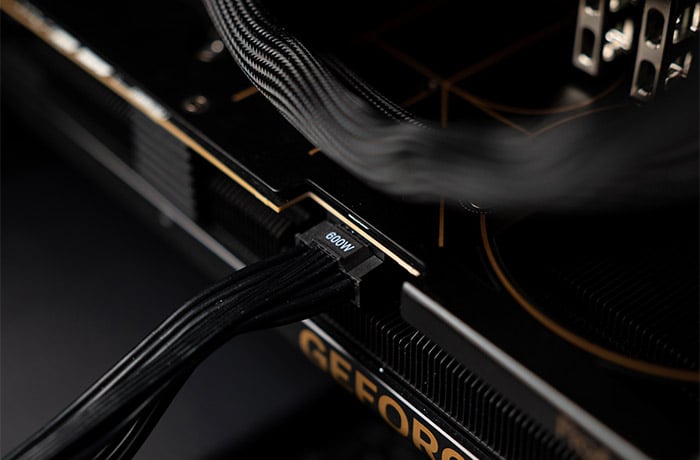
高価なグラフィックボードは大切に使いたいもの。しかし、グラフィックボードの12V-2x6端子の電源ケーブルによる焼損事故はたびたび報告されており、不安に感じている人もいるのではないだろうか。本記事では、その仕組みと対策を紹介する。
目次
事故はなぜ起きるのか
事故そのものの発生確率は低い
まず、いわゆる「12V-2x6端子の焼損事故」は、販売されているグラフィックボードの数と比較すると非常に少なく、適切に扱っていれば遭遇する可能性は低い。その意味では過剰に恐れる必要はない。しかし一旦発生してしまうとグラフィックボードが故障してしまうことになり、被害は大きい。やはり気にしないわけにもいかないだろう。まずなぜ発生するのかと、基本的な対策を見ていこう。
最大600Wを流す12V-2x6ケーブル
1本のケーブルで大電流を流すため発熱しやすい
事故は、ATX 3.0で追加された12VHPWR端子(ATX 3.1では12V-2x6端子)が利用され始めてから注目されるようになった。これは、1個の端子で扱う電力が一気に増えたことが原因だ。現在も使われているPCI Express補助電源端子は、6ピン端子が最大75W、8(6+2)ピン端子が最大150Wの電力を扱える。
一方、12V-2x6端子はケーブルの種類によって最大600Wと8ピン端子と比べても最大4倍にまで増加している。ピン数も12本に増えているが、ピン1本に流れる電流は確実に増えている。ケーブルの発熱は電流値が高くなるほど大きくなるため、構造的に問題が起こりやすくなっているとは言える。
| 電源端子 | 対応電力 | ピン1本あたりの最大電流値 |
|---|---|---|
| PCI Express 6ピン | 最大75W | 8A |
| PCI Express 8(6+2)ピン | 最大150W | 7A |
| 12V-2x6(12VHPWR) | 最大150/300/450/600W | 9.2A |
とは言え、当然ケーブル側の仕様はその電力を十分扱えるように設計されている。それでもなぜ問題が発生するかというと、主に正しく奥まで端子が差さっていないことがあるためだ。もちろん全てではないが、多くの事故の原因は端子の接続不良だとされている。中途半端なつなぎ方になっていると特定のピンに電流が流れず、そのぶんが残りのピンに流れてしまう。扱う電力が大きいため、そうなるとピンごとの許容電流を超えてしまう場合があり、発熱して最悪の場合焼損事故につながってしまう。
対策はケーブルをしっかり差すこと
規格や製品も後押ししている
12V-2x6端子は半差しや斜め差しになった時のリスクが他の端子と比べて高い。もっとも、組み立ての際に確実につないでいればそうそう事故は起こらない。確実に差すことをサポートする規格や機能が用意されているので、それを見ていこう。
12V-2x6端子は規格で半差し抑制
まず、規格から見ていく。12V-2x6端子の前身である12VHPWR端子はATX 3.0で登場した。基本的な仕様は12V-2x6端子と同じで、最大600Wの電力に対応する。このとき事故が複数報告されたため、ATX 3.1へのバージョンアップと共に対策を取ったのが12V-2x6端子というわけだ。
具体的には、端子内のピンの長さが変わった。12V-2x6端子は電力を供給する12ピンとサイドバンド信号用の4ピンで構成されている。12V-2x6端子では、グラフィックボード側の端子の12ピン側はわずかに長くなり、4ピン側はわずかに短くなった。これにより、電力ピンの接続不良が起こりにくくなり、奥まで差し込まないと信号ピンは接続を認識しなくなった。半差しや斜め差しだとグラフィックボードへの給電が始まらないため、PCの電源ボタンを押しても画面は映らない。そうなればユーザー側も問題が発生していることに気付ける。
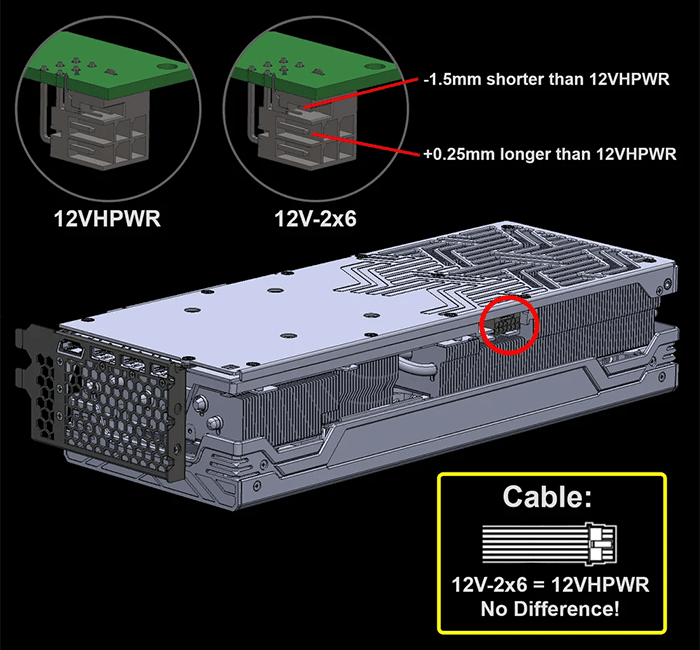
CORSIRの公式ブログによる解説図。端子内のピンの長さが変わったことと、ケーブル側の変更はないことが示されている。
電源ユニットのメーカーは2色端子で対応
電源ユニットのメーカーは、2色端子で事故対策を行っている。12V-2x6端子のうち、グラフィックボード側のメス端子に入る部分の色を変えることで、その色が見えていれば奥まで差せていないと視覚的に分かるようにした。電源を入れなくても分かるという点で、これもかなり有効な対策だ。
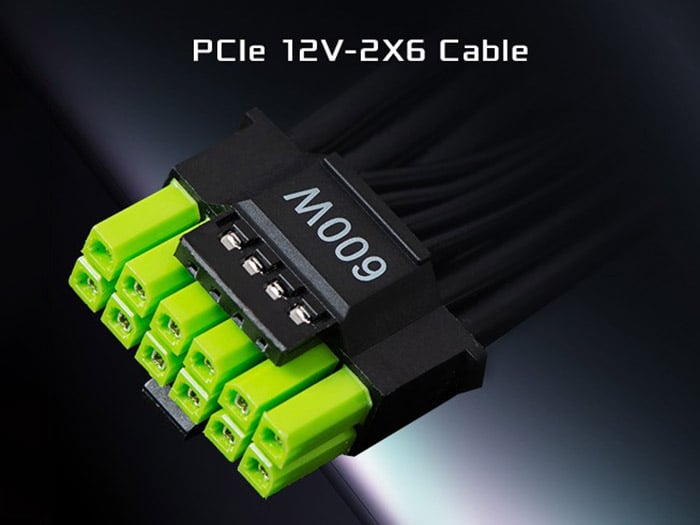
ASRock製電源ユニットの付属ケーブルが採用する2色端子。色がまったく違うため、見た目で分かりやすい。
電源ユニットの独自機能で対策
MSIの「GPU Safeguard+」やCORSAIRの「PinProtect+」、ASRockの「TempGuard 」のように、電源ユニット本体が12V-2x6ケーブルに流れる電流を監視し、異常を検知するという仕組みもある。ただし、こうした機能を想定しているのはメインストリームから上位モデルにかけてで、全てのモデルが対応しているわけではない。気になる場合は製品選びの際に注意してみるとよいだろう。
グラフィックボード側の対策もある
事故への対策は、グラフィックボード側でも行われている。ただし、電力を受け取る側のグラフィックボードでできることは限られており、事故を防ぐというよりは事故が発生したときに被害を減らすという機能になっている。
例としては、Sapphire TechnologyやMSIのように、グラフィックボードの電源端子付近にヒューズを搭載している場合だ。異常な電流が流れたときにヒューズが切れることで、グラフィックボードより先にあるCPUやメモリなどに影響が及ぶのを防ぐ。ただしこれはグラフィックボード内でボードにダメージを与えるような過電流が発生してしまったときの対策で、トラブルの発生を防止するケーブル側の対策とは意味が異なる。
専用の12V-2x6保護ケーブルで守る
異常な発熱を検知して電力を遮断
このように、12V-2x6端子の事故に関してはさまざまな対策が存在する。ただ、組み立てたときはきちんとつないだが、PCを使っているうちに緩んでしまうなど、長期間利用していると何が起こるか分からない。PC内を掃除した時にうっかり触ってしまって気付かなかったなど、いくら注意していてもあらゆるミスを防げるわけではない。そんなときに使えるもう1つの選択肢が保護ケーブルだ。最後にこれらを紹介しよう。
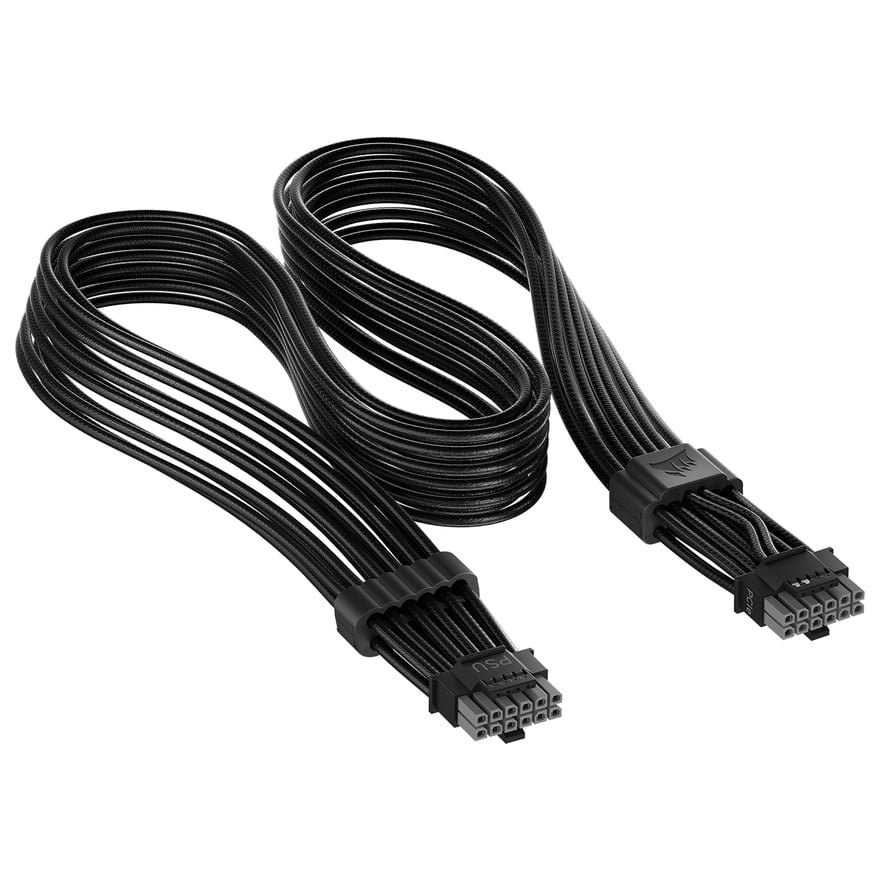
ThermalProtect PCIe 5.1 600W 12V-2x6 Cable(CORSAIR)
温度で作動する保護ケーブル
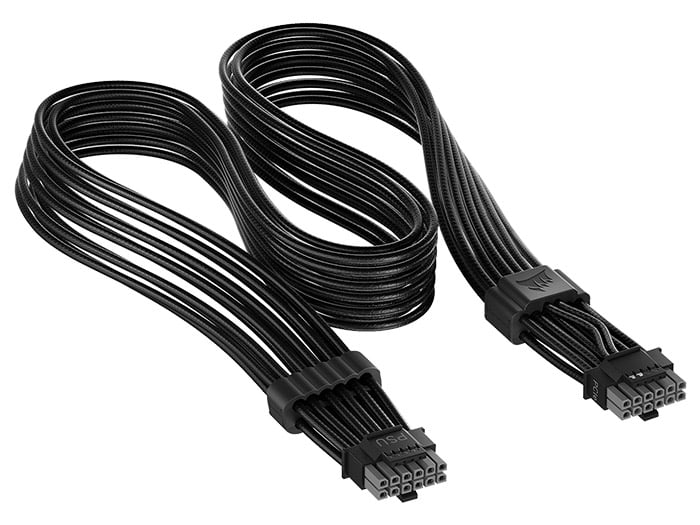
CORSAIR製の保護ケーブル。コームに内蔵された「ThermalProtect」機能が特徴だ。コーム内の温度が65度に到達すると、内蔵したOTP(Over Temperature Protection、過熱保護)機能が作動し、グラフィックボードへの電力供給がストップする。電源ケーブルからの電力がないとグラフィックボードはほぼ全ての機能を停止する(画面も映らなくなる)ため、それ以上発熱もしなくなるという仕組みだ。
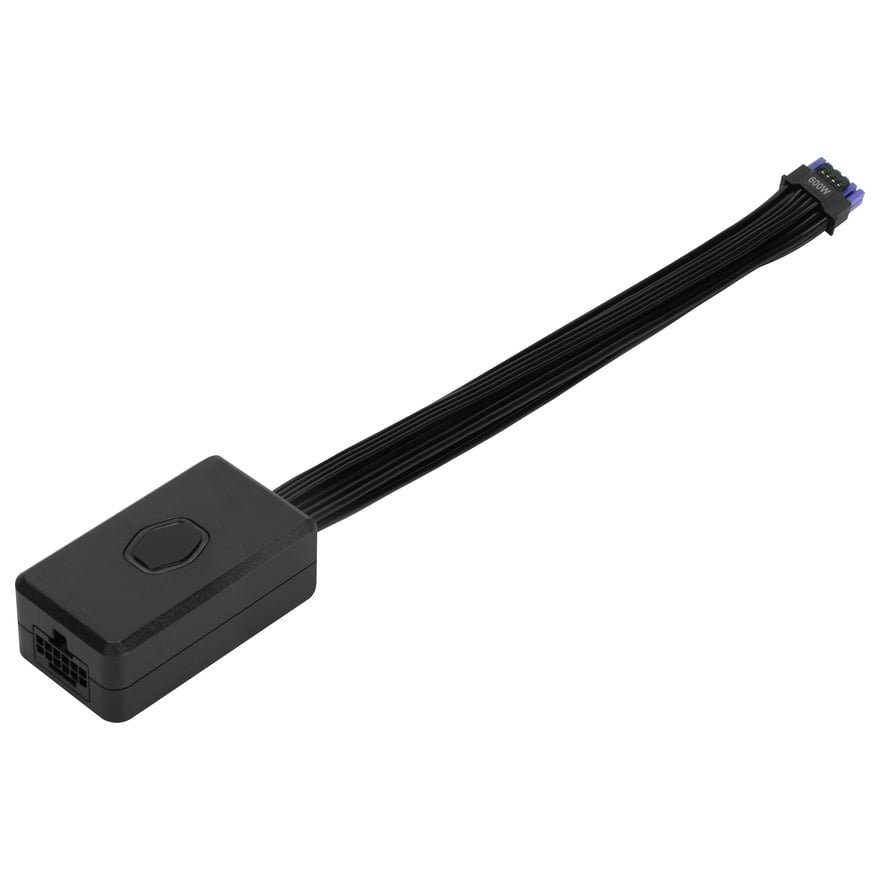
GPU SHIELD ADAPTER CABLE(Cooler Master)
ステータスLEDと警告ブザーを搭載
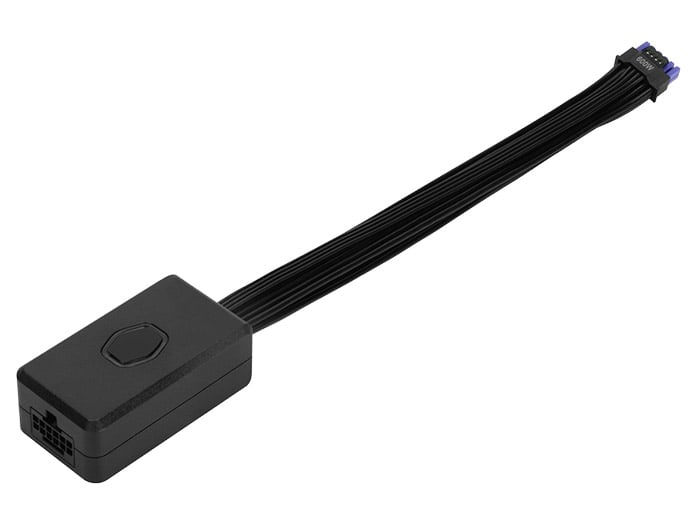
Cooler Master製の保護ケーブル。コネクタ部分のロゴがLEDで光り、異常な電流を検知すると色と光り方が変わるという仕組みだ。同時にアラームが鳴り、音でも知らせる。異常に気付いたらシステムをシャットダウンしてケーブル接続を確認するという使い方だ。シャットダウンせずに異常な電流が流れ続けると、グラフィックボードへの電力供給を止めるセーフティ機能も備えている。
いずれのケーブルも、保護機能以外は通常の延長ケーブルなので、同社製の電源ユニットでなくても使える。
グラボの価格が上がっているからこそしておきたい備え
万一の際にもリスクを低減できる
しっかり端子を接続できていれば、問題が起こることはほぼない。ただ、緩みやアクシデントのリスクはゼロにはできない。一度起こってしまうと、保護機能でも対応しきれないケースもある。ただ、こうした基本的なノウハウを知り、保護ケーブルを使うことで、致命的なダメージのリスクを下げることはできる。グラフィックボードの価格が上がっている今、対策を導入してみてはいかがだろうか。
(文・写真=株式会社アスク)
※ 記載されている会社名および商品・サービス名は、各社の登録商標または商標です。
※ 本記事は執筆時の情報に基づいており、販売が既に終了している製品や、最新の情報と異なる場合がありますのでご了承ください。