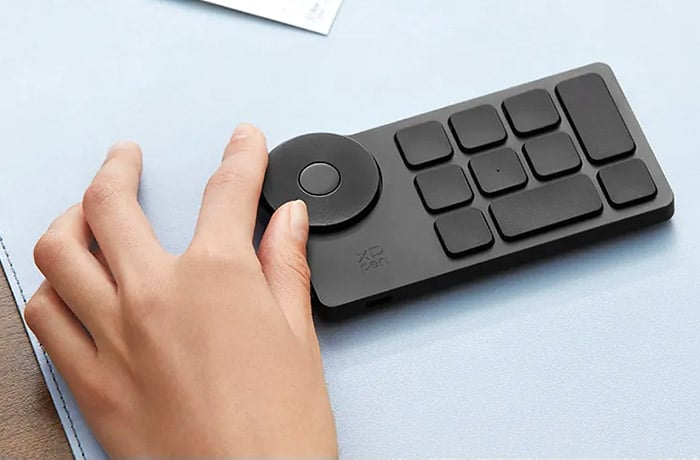
パソコンで作業をしていると、繰り返し行う操作や手順が発生するもの。そうした操作の手間を減らすことは、作業の効率を向上させることにつながる。ここでは、作業効率を上げる左手デバイスを紹介しよう。なお、左手用キーボードから始まったジャンルのため左手デバイスと呼ぶことが多いが、必ずしも左手用とは限らない。
目次
ショートカットを登録して使う左手デバイス
ダイヤルやローラーでもっと効率化
効率化で使われる代表的な機能がショートカットキーだ。あらかじめ機能やキー入力の組み合わせなどを登録しておくことで、そのキー1つで実行できるようになる。ショートカットキーはキーボードやマウスが備えている場合もあるが、専用のデバイスを使うことで、欲しい機能を一ヶ所にまとめられて管理しやすくなる。
また、パソコンの操作はキーボードとマウスを使うのが基本だが、それが最も効率のよい方法とは限らない。左手デバイスはダイヤルやローラーなどを搭載していることもあり、作業によってはより効率を上げられる場面もある。
ここではCooler Masterの「MasterHUB」、XPPenの「ACK05」と「Pilot Pro」、CORSAIRの「XENEON EDGE」を例に、使い方を紹介しよう。
左手デバイスができること
ダイヤルやスライダーなど、独立したデバイスならではの機能も
左手デバイスはキーボードやマウスのような汎用品ではないため、製品コンセプトのための独特なデザインを採用できる点がメリットだ。機能がショートカットキーだけなら見た目はキー数が少ないキーボードだが、ホイールやスライダーを搭載している製品なら全く異なる操作感を得られる。どのようなインターフェースがあるか、どのように使うのか、見ていこう。
回して操作するインターフェース
数値の増減を手軽に行える
回して操作するインターフェースは、ダイヤルやエンコーダー、ノブ、ローラー、ホイールなどと呼ばれる。これらの名称は分野によっては厳密に呼び方が決まっていることもあるが、左手デバイスでは曖昧になっていることも多い。見た目と機能次第で好きに呼んでよいだろう。
このタイプのインターフェースは、値の増減を連続して変更できるのが特徴だ。音量調節や画面の拡大/縮小、ライティング設定などに適している。画像編集ではブラシサイズの変更、動画編集ではシーン送りといった用途でも便利だ。
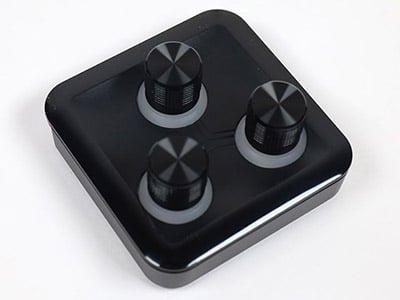
回転させるインターフェースは、図のようなダイヤルやノブが代表的だ。つまみを回すことで値を増減できる。
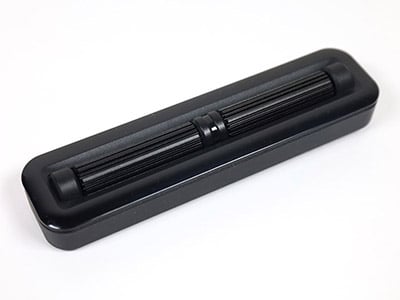
回す部分が平たく、縦方向に回すものはローラーと呼ぶことが多い。機能としてはダイヤルやノブとほぼ同じだが、操作感が異なる。
フェーダーによる操作も可能
つまみをスライドさせて視覚的にも分かりやすく
つまみをスライドさせて調節するインターフェースをスライダー、またはフェーダーと呼ぶ。値の増減を連続で操作できるのはダイヤルなどと同じだ。異なる点は動きが直線的であることと、最大と最小の位置が決まっていること。つまみの位置でおおまかな設定値が分かるため、つまみそのものに視覚的な情報があるというメリットもある。フェーダーが複数あると、音声ソースごとの音量バランスを調整する、ライティング設定でRGBの強さを個別に変更するといった場面で便利だ。
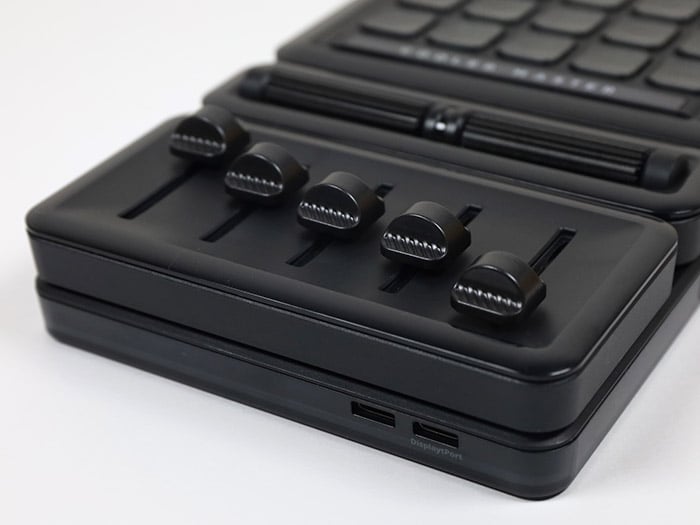
スライダーは、音楽や映像の現場ではフェーダーと呼ぶ方が馴染みがあるだろう。音量バランスを調整する、配信で話者以外のマイクの音量を絞るといった使い方もできる。
MasterHUB(Cooler Master)を紹介
物理的にカスタマイズ可能な左手デバイス
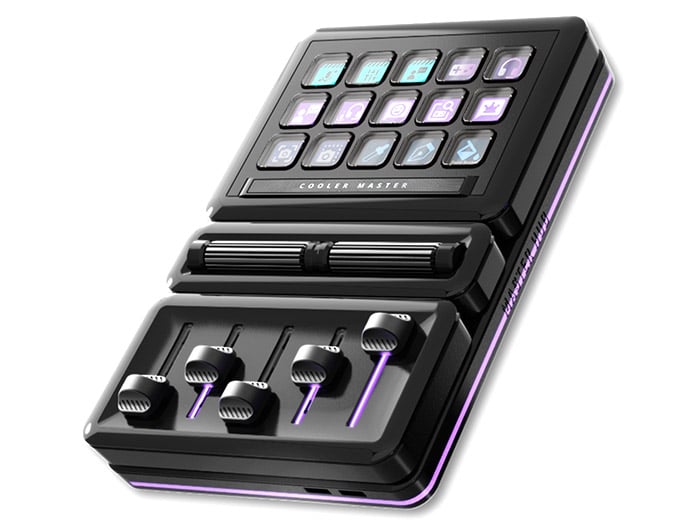
| 製品名 | MasterHUB Creator Kit |
| ボタン数 | ボタン×15、フェーダー×5、ローラー×2 |
| インターフェース | USB 2.0 Type-C×4(ベースモジュール) |
| 本体サイズ | 126.5×16.5×190mm(ベースモジュール) |
| 重量 | 約316.6g(ベースモジュール) |
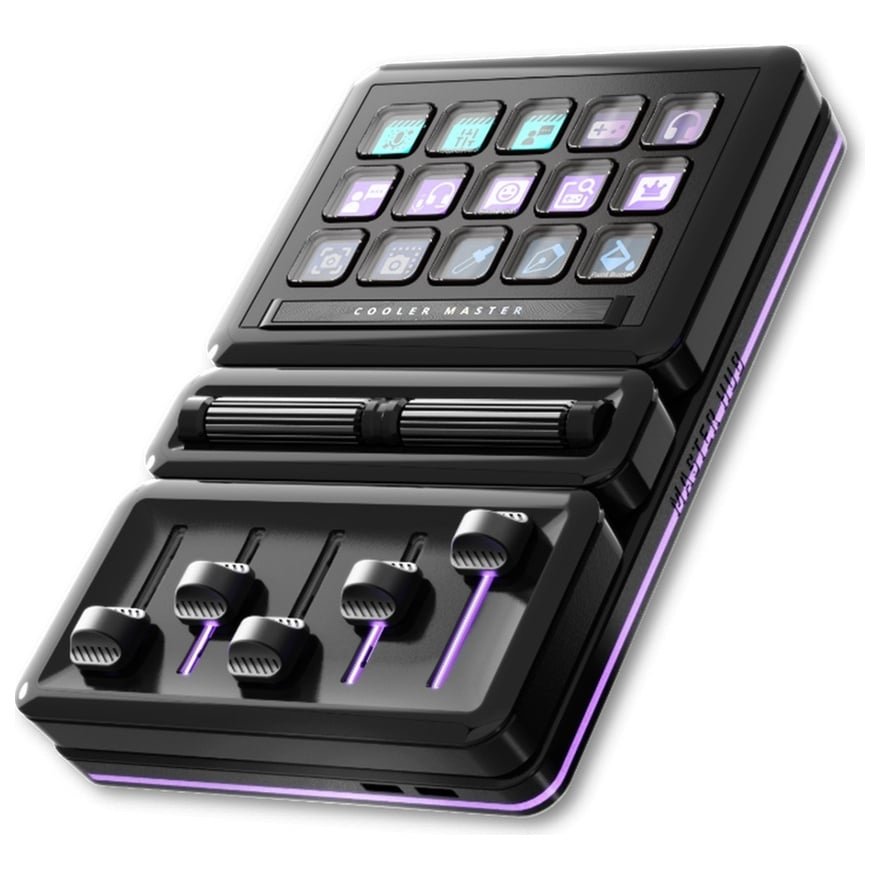
Cooler MasterのMasterHUBはカスタマイズの自由度が高い左手デバイスだ。モジュール方式を採用しており、キーやダイヤルなどのインターフェースを物理的にカスタマイズできるのが特徴。基本セットである「MasterHUB Creator Kit」は上図の構成がセットになっており、一部を「Encoder IPS Display」や「3xKnob」などのモジュールと交換することもできる。
モジュール方式でカスタマイズ
マグネットで着脱可能
MasterHUBは、機能の割り当てができるのはもちろん、モジュールを交換することでインターフェースをカスタマイズできる点が魅力だ。マグネットで固定し、ポゴピン(バネで押し出されたピンに接点を押し付けて接続する方式のこと)で接続するため、交換作業はとても簡単。配置を変えることもできるので、同じモジュール構成でも使い勝手を変えられる。
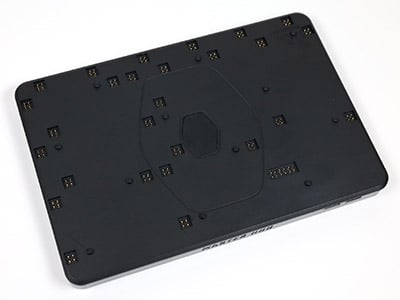
MasterHUBはベースモジュールの上に各モジュールを取り付けて使用する。モジュールの交換や取り付け位置の変更に対応できるよう、ポゴピンの位置はたくさん用意されている。
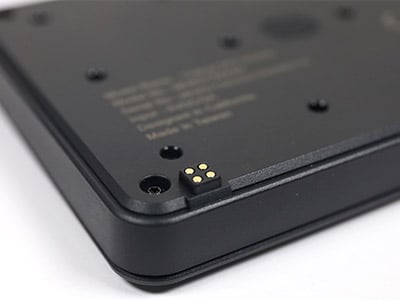
乗せる側のモジュールは、突起の先に端子(接点)を備えている。ここがベースモジュールのポゴピンに接続する。
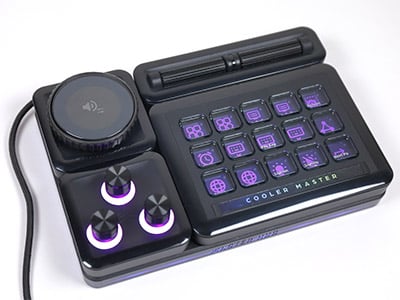
上に乗せるモジュールは交換可能。取り付ける方向を変えれば横長に配置して使うこともできる。写真はエンコーダーとノブのモジュールに交換し、横長で配置したところ。
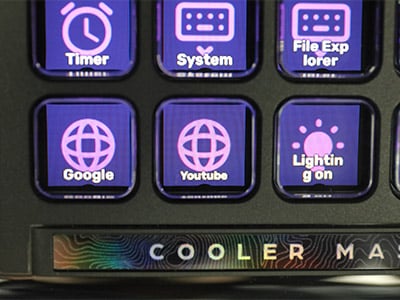
キートップには小型の液晶ディスプレイを内蔵しており、割り当てた機能を表示できる。表示名を変更することもできるため、15個と数は多いが割り当てた機能が分からなくなることはない。
キーの機能を設定
アプリによるカスタマイズも可能
MasterHUBアプリで、各キーやダイヤルに一つひとつ機能を割り当てられる。モジュールを交換するとMasterHUBアプリ内の画像も変化するため、設定画面の見た目も直観的だ。
MasterHUBアプリでは、画面左側にモジュール構成通りの画像が表示されているので、右側のメニューから機能を選び、割り当てたいキーにドラッグ・アンド・ドロップする。その後、個別に設定する内容がある場合は左の画像のボタンをクリックすると項目が表示されるという仕組みだ。
ショートカットキーを設定するなら、「システム」のメニュー内にある「キーの動作」を左の画像のボタンにドラッグ・アンド・ドロップする。割り当てたボタンをクリックすると現れるテキストボックスに目的のキーを実際に入力すればよい。
MasterHUBは、長辺が約19cmと左手デバイスとしては大型だ。そのぶん割り当てられる機能の数も種類も多い。とにかく多機能な左手デバイスが欲しい人にはうってつけだろう。
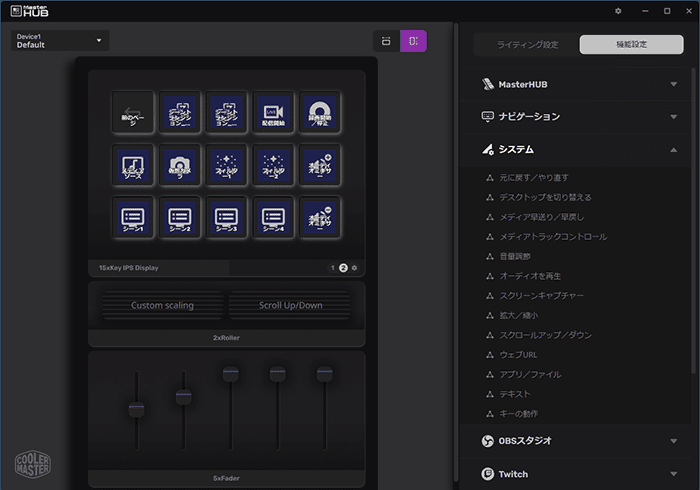
「MasterHUB」アプリの画面。画像からキーを選び、右のメニューから機能をドラッグ・アンド・ドロップで設定する。先にローラーやフェーダーを選択しておくと、割り当てられる機能だけが表示されるので目的の機能を探しやすくなる。
小型モデルが欲しいならACK05(XPPen)
XPPenの人気左手デバイス
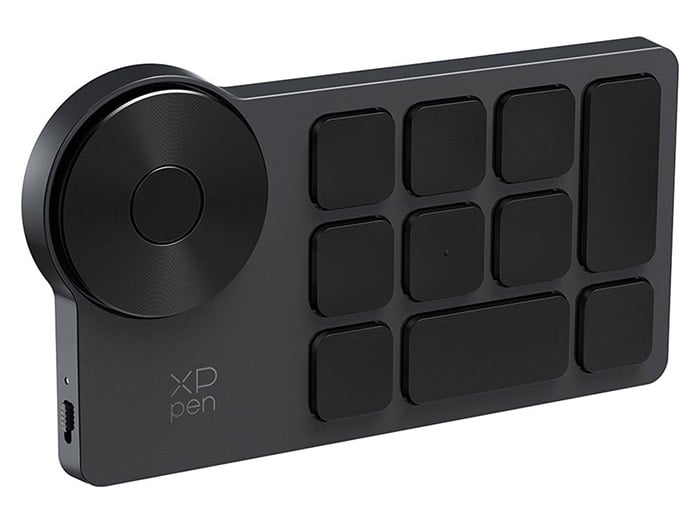
| 製品名 | ACK05 ワイヤレスショートカットリモート |
| ボタン数 | ボタン×10、ローラーホイール |
| インターフェース | Bluetooth 5.0、専用レシーバー、USB Type-A |
| 本体サイズ | 127.55×70.49×10mm |
| 重量 | 約75g |
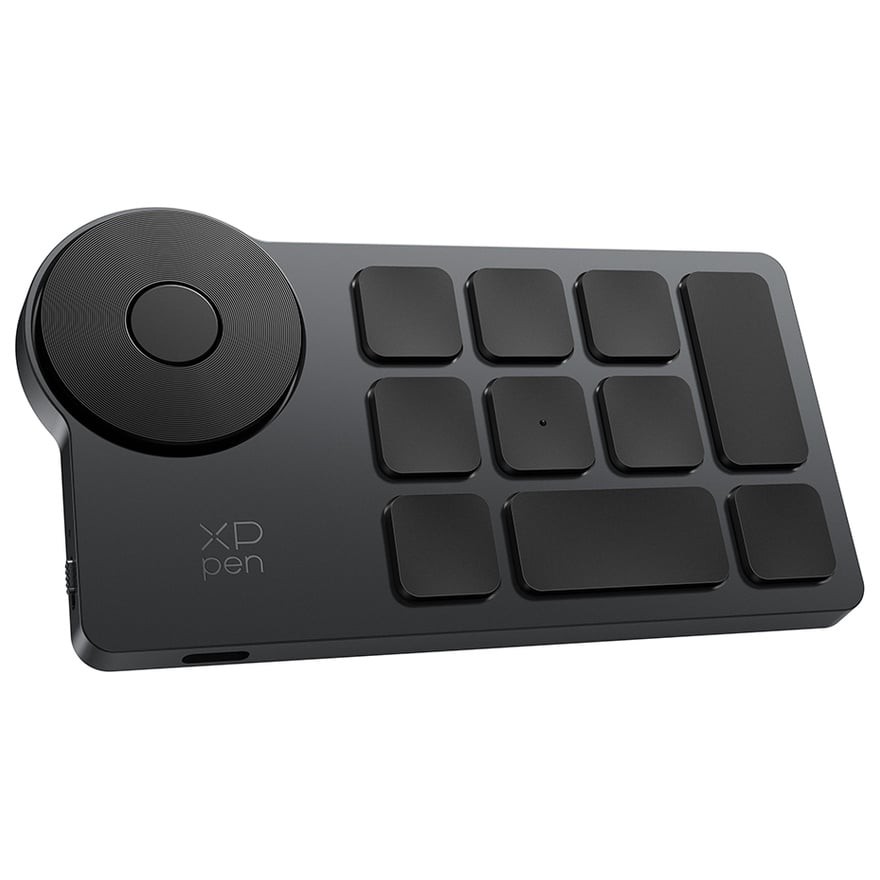
コンパクトな左手デバイスが欲しいなら、XPPenのACK05(ワイヤレスショートカットリモート)が適した製品だ。XPPenはペンタブレットや液晶タブレットを販売しているメーカーなので、本来はそうした入力をサポートするためのデバイスだが、もちろんそれ以外の用途でも使える。10キー+ホイールという構成で、最大4個の機能グループを切り替えて使用できるため、最大40個の機能を割り当てられる。
アプリと紐付けたプロファイルを作成し、そのアプリを使っている間だけ自動で切り替える機能もあるため、見た目よりも割り当てられる機能の数は多い。
ACK05のメリットは、スマートフォンより一回り小さいサイズ感だ。キーボードの脇に置くスペースを確保しやすく、かばんのポケットに入れられるため出先でも使いやすい。
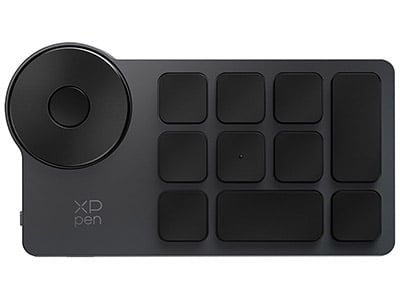
XPPenの「ACK05」は10個のキーとダイヤルを備えた左手デバイス。MasterHUBのようなカスタマイズはできないが、そのぶんコンパクトだ。
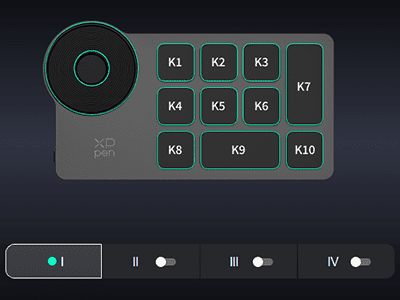
ACK05の設定画面。製品画像のボタンをクリックすると設定ウィンドウが表示される。「回転の設定」で製品画像を90度ずつ回転させられる。
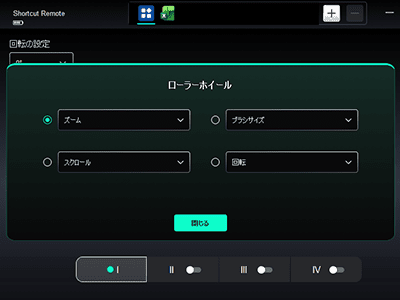
ホイールはズーム、スクロール、ブラシサイズ変更、回転の4種類の機能を、中央のボタンで切り替えて利用できる。
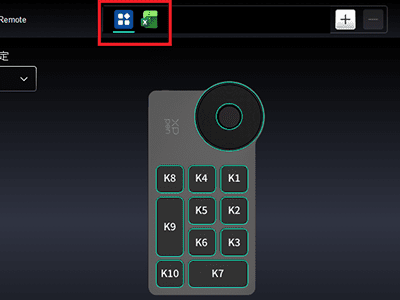
アプリと紐付けたプロファイルを作成すると、そのアプリを使っている時だけプロファイルが切り替わる。上図ではExcelを紐付け、編集でよく使うショートカットを割り当てた。
立体的なデザインで持ちやすいPilot Pro(XPPen)
ボタン、ノブ、ジョイスティック搭載の多機能タイプ
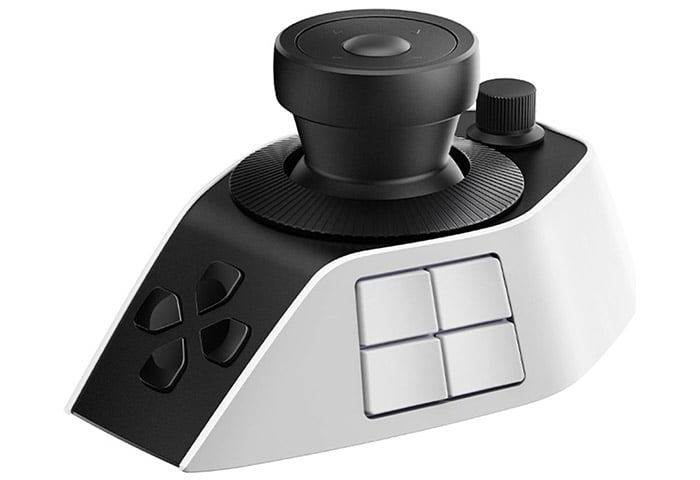
| 製品名 | Pilot Pro 編集コンソール |
| ボタン数 | ボタン×19、ノブ/ダイヤル×3、ジョイスティック×1 |
| インターフェース | Bluetooth 5.4、専用レシーバー、USB Type-C |
| 本体サイズ | 92.5×66.9×130.25mm |
| 重量 | 約251g |
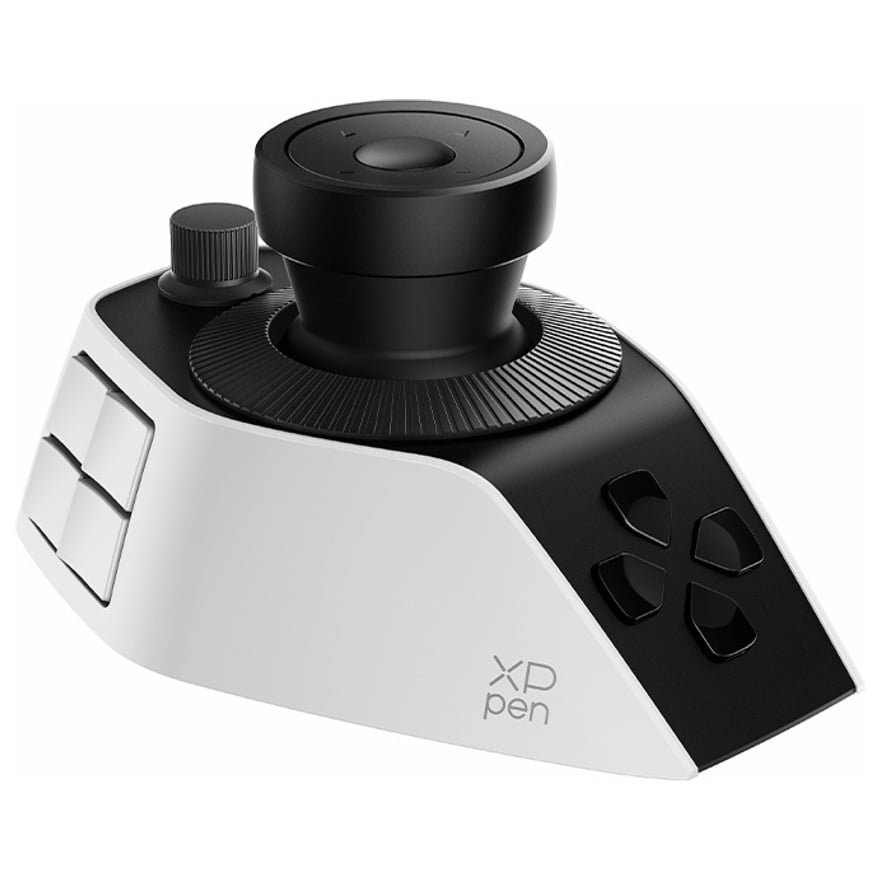
XPPenが開発した、もう1つの左手デバイスだ。こちらはACK05よりもかなり大型で、ボタン数も多い。ノブ/ダイヤルやジョイスティックによる入力も可能で、できることの幅が広いのが特徴だ。
左手にフィットする造形をしており、左手を乗せるとボタンがちょうど人差し指と親指の辺りに来る。ノブ/ダイヤルやジョイスティックも手をほとんど動かさずに届くので、たくさんの種類のショートカットを使いこなす作業に向いている。複数のノブ/ダイヤルがクリップのスクラブに便利なので、動画や音楽の編集に特に便利だ。
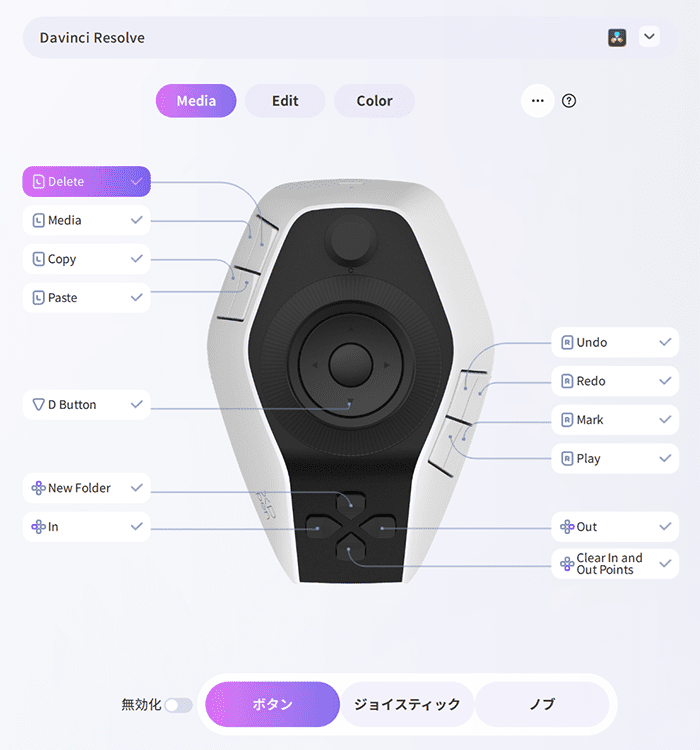
Pilot Proの設定画面。1つずつ機能を割り当てていってもよいが、プリセットを共有できるページがあるため、目的のアプリのプリセットがあるか探すのもよい。画像は「Davinci Resolve」のプリセットをインポートしたところだ。
入力補助にも使えるXENEON EDGE(CORSAIR)
「Virtual Stream Deck」を利用可能
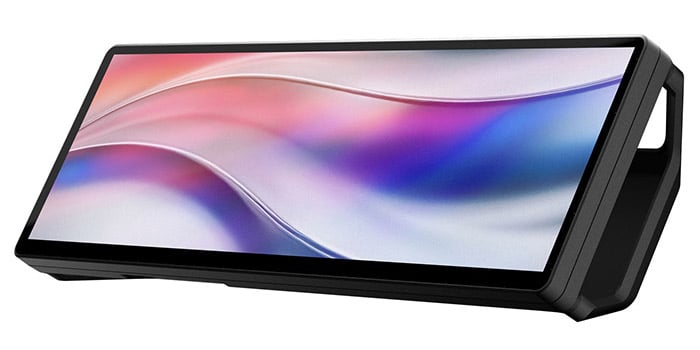
| 製品名 | XENEON EDGE 14.5" LCD Touchscreen |
| ボタン数 | 最大64(Virtual Stream Deck) |
| インターフェース | USB Type-C×1、HDMI×1、USB Type-C×1(DPオルタネートモード対応) |
| 本体サイズ | 372×120×22mm |
| 重量 | 約710g |
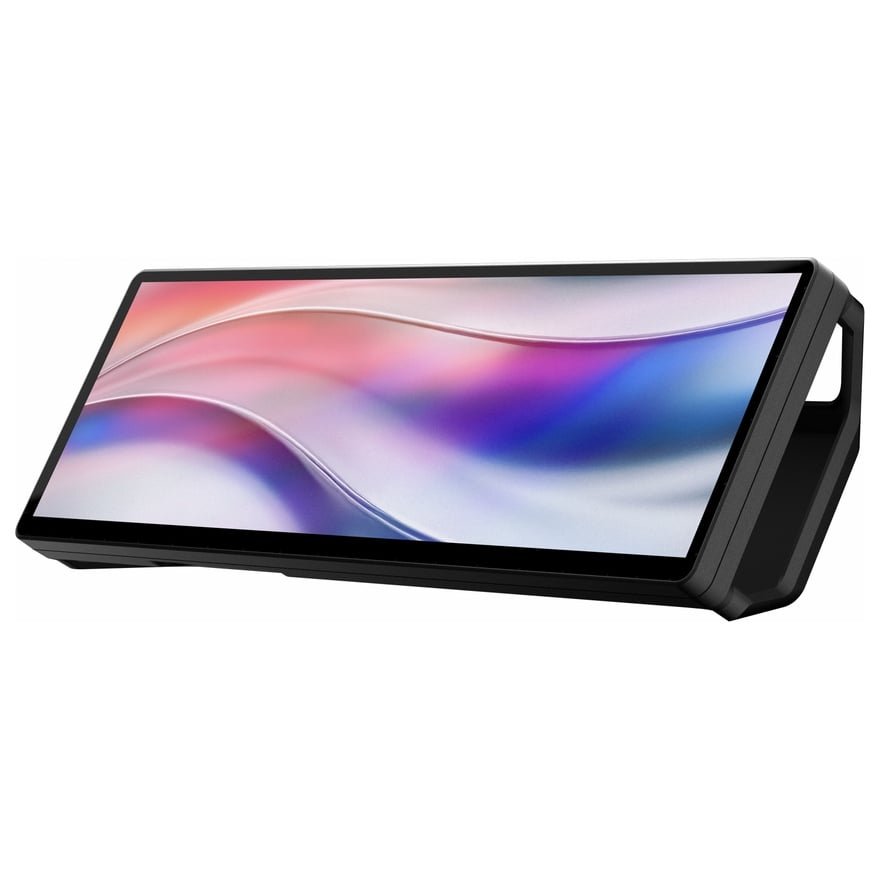
CORSAIRの「XENEON EDGE」は、タッチ入力に対応した14.5型ディスプレイだ。厳密には左手デバイスのカテゴリーではないが、同社の「Virtual Stream Deck」を併用することで近い使い方ができる。
Virtual Stream Deckは、左手デバイスである「Stream Deck」シリーズのソフトウェア版。画面上に仮想ボタンが表示され、Stream Deckのボタンと同じように利用できる。利用するには対応デバイスまたは「Stream Deck Mobile」のProライセンスが必要で、主にStream Deckシリーズが対応しているという位置付けだが、XENEON EDGEも対応している。CORSAIRも左手デバイスのような使い方を想定しているということだ。
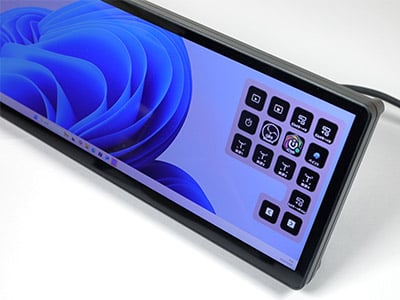
「XENEON EDGE」に「Virtual Stream Deck」を表示させたところ。画面いっぱいにボタンを並べるのではなく、端に寄せて使う形になる。
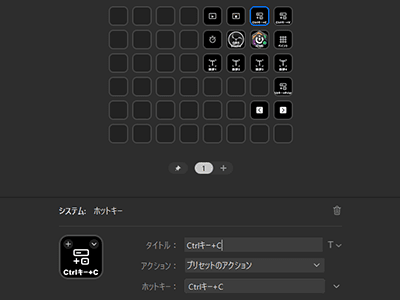
Virtual Stream Deckに対応したデバイスを接続すると、「Stream Deck」アプリで機能が解放される。機能の割り当てだけでなく、ボタンの大きさや数、並びを変更できるのは仮想ボタンならではだ。
物理キーがないため、ダイヤルやスライダーは使えない。しかし、代わりに画面の約1/3をVirtual Stream Deck、残りをディスプレイとして使うといった柔軟な使い分けもできる。一部のウィンドウをメインディスプレイから逃がし、同時に左手デバイスとしても使えるのは便利だ。
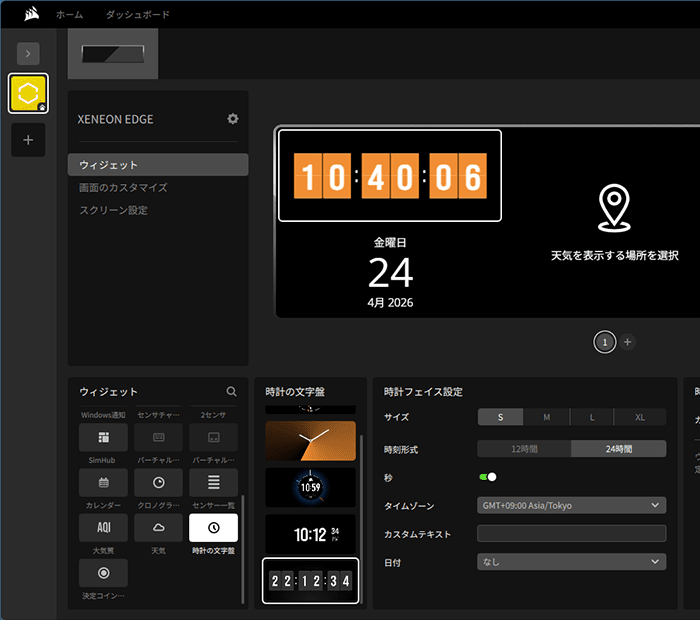
Virtual Stream Deckを使わない場合は、「iCUEソフトウェア」でウィジェットを割り当てて表示することもできる。時計や天気、PCのCPU温度、CPU使用率など定番のもののほか、画面上でコイントスをする機能もある。
左手デバイスで作業効率アップ
デバイスによって様々なアプローチが可能
左手デバイスを使うことで、入力の手間を減らし、効率よく作業できる。よく使うアプリの起動や設定変更を手元で行えるのはとても便利。入力の省力化から配信や動画編集のお供まで、日々の作業環境に追加してみてはいかがだろうか。
(文・写真=株式会社アスク)
※ 記載されている会社名および商品・サービス名は、各社の登録商標または商標です。
※ 本記事は執筆時の情報に基づいており、販売が既に終了している製品や、最新の情報と異なる場合がありますのでご了承ください。