
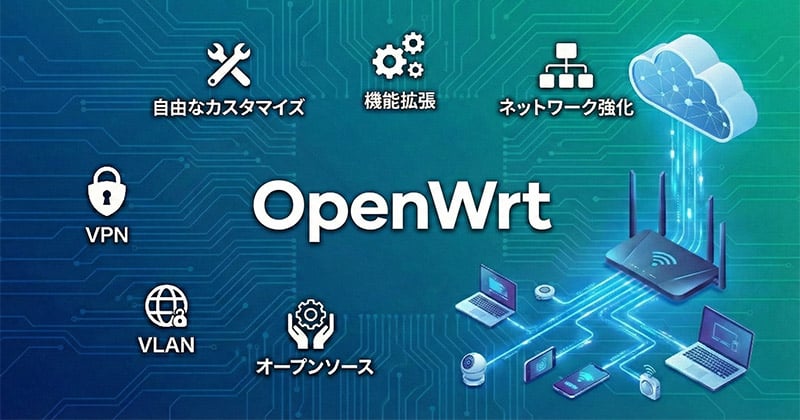
近年、テレワークの普及やクラウドサービスの活用拡大により、企業ネットワークにはこれまで以上に柔軟性・安全性・拡張性が求められるようになっています。その中で注目されているのが、ルーターの機能を自由にカスタマイズできる「OpenWrtルーター」です。
OpenWrtルーターは、一般的な市販ルーターとは異なり、VPNやVLAN、通信制御、セキュリティ強化などを用途に合わせて後から追加・調整できるのが大きな特徴です。
本記事では、OpenWrtルーターとは何かという基礎から、必要なスペックの目安、具体的な活用事例、導入前に知っておきたい注意点までを噛み砕いて解説します。
「自社のネットワークをもう一段階レベルアップさせたい」「将来を見据えて柔軟な構成を検討したい」と考えている方は、ぜひ参考にしてみてください!
目次
OpenWrtルーターとは何か?まずは初心者向けに簡単に紹介!

OpenWrtルーターとは、ルーターの中身(動かすためのソフト)を「OpenWrt」という別の仕組みに入れ替えて使うルーターのことです。
一般的な家庭用ルーターは、買った時点でできることがだいたい決まっていて、設定できる範囲も限られています。
一方でOpenWrtを入れると、ルーターの設定や機能を自分好みに増やしたり調整したりしやすくなるのが特徴です。
つまり、インターネットの使い方に合わせて「安全性を高める」「特定の通信を安定させる」「不要な通信を減らす」といった調整を、あとから柔軟に行えるようになります。
ただし、OpenWrtはどのルーターでも使えるわけではありません。「対応している機種かどうか」を事前に公式サイトで確認したうえで、必要ならOpenWrtを入れて使う、という流れになります。また機種によっては、最初からOpenWrtが入った状態で販売されているものもあります。
【一覧】OpenWrtルーターに必要な基本スペックの目安
OpenWrtルーターは導入したからといって、どの機種でも問題なく使えるものではありません。
参考までに、OpenWrtルーターの導入に必要な基本スペックの目安を表にまとめました。(数値はあくまで快適に使うための目安です)
| 目安 | 補足 | |
|---|---|---|
| 保存容量(Flash) | 16MB以上 | 機能追加や設定保存に必要 |
| メモリ容量(RAM) | 128MB以上 | 動作の安定性に影響 |
| CPU性能 | 2コア以上&700MHz以上(できれば1GHz以上) | 処理が重くならないため |
| 無線規格(Wi-Fi) | Wi-Fi 5以上(可能なら6) | 通信の快適さに関係 |
| 有線LANポート数 | 2ポート以上 | 有線接続したい場合に便利 |
| 発売時期 | 新しめの世代 | 古すぎる機種の回避 |
| OpenWrt対応 | 公式対応あり | 対応していないと導入不可 |
まずはFlash(保存容量)とRAM(メモリ)が足りているかどうかが最重要です。
ここが不足すると「動かない」「不安定になる」「あとから機能を足せない」といった失敗につながりやすくなります。
そのうえで、Wi-Fiの規格やCPU世代、LANポート数などを見ていくと、自分の使い方に合うかどうかを判断しやすくなります。
OpenWrtルーターの主な特徴5つ
OpenWrtが気になっているものの、「普通の家庭用ルーターと何が違うの?」と感じる人も多いはずです。
そこでここでは、初心者でもイメージしやすいように、OpenWrtルーターの特徴を次の5つに整理しました。
- オープンソースで自由にカスタマイズできる
- 追加パッケージで機能を拡張できる
- VPNやVLANなど高度なネットワーク構成を組める
- LuCIによりブラウザの管理画面で設定できる
- アップデートが継続されやすく長期運用に向いている
以降では、それぞれの特徴が「どんな場面で役立つのか」を、できるだけ専門用語をかみ砕きながら順番に解説していきます。
①オープンソースで自由にカスタマイズできる
OpenWrtルーターの1つ目の特徴は、オープンソースで自由にカスタマイズできる点です。
一般的な家庭用ルーターは、メーカーが用意した機能や設定項目の範囲内でしか使えません。
しかし、OpenWrtは中身の仕組みが公開されており、用途に合わせて柔軟に設定を変えられます。そのため、「ここはシンプルに使いたい」「ここだけ細かく調整したい」といった要望にも対応しやすいのが特徴です。
とはいえ、最初からすべてを自分で作り込む必要はありません。基本的な設定だけでも使えますし、慣れてきたら少しずつ調整を加えていけます。
このように、ルーターを自分の使い方に合わせて育てていける点がOpenWrtならではの魅力といえるでしょう。
②追加パッケージで機能を拡張できる
OpenWrtルーターの2つ目の特徴は、追加パッケージで機能を拡張できる点です。
一般的なルーターでは、購入時に用意されている機能しか使えませんが、OpenWrtでは必要に応じて機能をあとから追加できます。
スマートフォンにアプリを入れて使い勝手を広げるイメージに近く、「今の使い方に必要なものだけ」を選んで増やせるのが特徴です。そのため、最初は最低限の構成で使い、後から「もう少し便利にしたい」「別の使い方をしたい」と感じたタイミングで調整できます。
無駄な機能を抱え込まず、自分の利用スタイルに合わせて進化させられる点は、OpenWrtルーターならではの使いやすさといえるでしょう。
③VPNやVLANなど高度なネットワーク構成を組める
OpenWrtルーターの3つ目の特徴は、VPNやVLANなどを使って、より柔軟なネットワーク構成を組める点です。
たとえば、自宅の外からでも安全に家のネットワークへ接続したり、家族用・仕事用・スマート家電用といった形で通信を分けたりと、使い方に応じた環境を作れます。
一般的な家庭用ルーターでは設定が難しい、あるいは対応していないケースでも、OpenWrtなら実現しやすいのが強みです。
もちろん、最初から複雑な設定をする必要はありません。基本的な使い方に慣れてから、必要になったタイミングで段階的に取り入れられるため、将来的に使い方を広げたい人にも向いている特徴といえるでしょう。
④LuCIによりブラウザの管理画面で設定できる
OpenWrtルーターの4つ目の特徴は、LuCI(ルーシー)というブラウザの管理画面で設定できる点です。
LuCIは、OpenWrtを操作するための「設定用の画面」だと思って差し支えありません。
ルーターの管理画面にログインして、Wi-Fi名やパスワードを変えたり、接続状況を確認したりするのと同じ感覚で、OpenWrtの設定もブラウザ上で進められます。
そのため、難しいコマンドを打てなくても、基本的な設定は画面を見ながら操作しやすいのがメリットです。
⑤アップデートが継続されやすく長期運用に向いている
OpenWrtルーターの5つ目の特徴は、アップデートが継続されやすく、長く使い続けやすい点です。
市販の家庭用ルーターは、発売から時間が経つと更新が止まってしまうことも少なくありません。
一方でOpenWrtは、世界中の開発者によって開発・改善が続けられており、セキュリティ面の修正や機能改善が定期的に反映されます。
もちろん、すべての機種で永久に使えるわけではありませんが、対応している機種であれば、「買い替え前提」ではなく「使い続ける前提」で運用しやすいのがOpenWrtルーターの大きな魅力といえるでしょう。
OpenWrtルーターの主な使い方5つを活用事例とともに紹介!
ここまで、OpenWrtルーターの特徴を解説してきましたが、機械系が苦手な人はいまいちピンときていないかもしれません。
そこでここからは、OpenWrtルーターの使い方を以下の5つの活用事例に沿ってご紹介していきます。
- WireGuardやOpenVPNでVPNルーターとして安全なリモート接続を実現する
- VLANで社内用・ゲスト用・IoT用を分離してセキュリティを強化する
- AdBlockで広告とトラッカーをブロックして全端末の通信を快適にする
- QoSやSQMで通信の優先順位を調整してWeb会議や業務通信を安定させる
- 追加パッケージでDNS強化や監視機能を拡張して運用しやすい環境を作る
①WireGuardやOpenVPNでVPNルーターとして安全なリモート接続を実現する
OpenWrtルーターの1つ目の使い方は、外出先からでも安全に自宅(または職場)のネットワークへつなげる「VPNルーター」として使うことです。
VPNルーターと聞くと難しく感じますが、イメージとしては「家のWi-Fiに、外から"安全な専用通路"で入れるようにするルーター」だと思ってください。実際に役立つ場面としては、たとえば次のようなケースが挙げられます。
- 外出先のWi-Fiでも、仕事の作業をできるだけ安心して進めたいとき
- 自宅のパソコンやNAS(データ置き場)に、外からアクセスしたいとき
- 実家のネットワークに安全に入って、機器の状態を確認したいとき
このときに使われる仕組みの1つがWireGuard(ワイヤーガード)で、OpenWrtではこうしたVPN機能をルーター側にまとめて設定できるのが強みです。
そのため、PCやスマホごとに細かい設定をしなくても、必要な端末だけを安全につなぐ運用がしやすくなります。
②VLANで社内用とゲスト用とIoT用を分離してセキュリティを強化する
OpenWrtルーターの2つ目の使い方は、VLANを使って用途ごとにネットワークを分け、セキュリティを高めることです。
VLANと聞くと専門的に感じますが、簡単に言えば「同じルーターの中に、役割の違うネット回線を複数作る」イメージです。
これにより、すべての機器を同じネットワークにまとめるよりも、トラブルのリスクを低減できます。実際に役立つ場面としては、次のようなケースが考えられます。
- 仕事用の端末と、来客用のWi-Fiをきちんと分けて使いたいとき
- スマート家電やIoT機器を、パソコンやスマホとは別のネットワークに置きたいとき
- 家族それぞれの端末が多く、通信の影響を減らしたいとき
OpenWrtでは、このようなネットワークの分離を細かく設定しやすいため、家庭でも無理のない範囲でセキュリティを意識した環境を作れます。
③AdBlockで広告とトラッカーをブロックして全端末の通信を快適にする
OpenWrtルーターの3つ目の使い方は、AdBlock(広告ブロック)で広告や追跡を減らし、全端末の通信を快適にすることです。
AdBlockとは、かんたんに言うと「広告に使われやすい通信先を先回りして止めて、表示される広告や追跡用の通信を減らす仕組み」です。
OpenWrtでは、スマホやパソコンなど端末ごとに設定しなくても、ルーター側でまとめて対策しやすいのがポイントになります。実際に役立つ場面としては、たとえば次のようなケースが挙げられます。
- 家族それぞれの端末で、余計な広告表示をなるべく減らしたいとき
- 追跡のような通信を減らしたいとき
- 広告の読み込みが多いサイトで体感の重さを少しでも軽くしたいとき
ただし、広告ブロックはすべての広告が完全に消えるわけではありません。効きやすい広告もあれば、仕組み上ブロックしにくい広告もあるので、まずはできる範囲で快適さを上げる方法として取り入れるのが現実的です。
④QoSやSQMで通信の優先順位を調整してWEB会議や業務通信を安定させる
OpenWrtルーターの4つ目の使い方は、QoS(Quality of Service)やSQM(Smart Queue Management)を使って、通信の優先順位を調整し、回線の混雑を抑えることです。
少し難しそうに聞こえますが、要するに「回線が混み合ったときでも、大事な通信が後回しにならないようにする仕組み」だと思ってください。
家族が動画を見ている最中でも、仕事や通話の通信をできるだけ安定させやすくなります。実際に役立つ場面としては、次のようなケースが挙げられます。
- Web会議中に音声や映像が途切れるのをできるだけ防ぎたいとき
- 家族の動画視聴やゲームと、仕事用の通信が重なることが多いとき
- 夜など回線が混みやすい時間帯でも、操作の遅れを感じにくくしたいとき
QoSやSQMは「通信を速くする」仕組みではなく、混雑時のストレスを減らすための調整です。そのため、回線やルーターの性能に合わせて設定することで、日常使いの快適さを底上げしやすくなります。
⑤追加パッケージでDNS強化や監視機能を拡張して運用しやすい環境を作る
OpenWrtルーターの5つ目の使い方は、追加パッケージを使ってDNSの安全性を高めたり、通信状況を見える化したりして、運用しやすい環境を作ることです。
ここでいうDNS強化や監視機能とは、「怪しい通信を減らす」「今ルーターがどんな状態かを把握しやすくする」といった目的の仕組みを指します。
OpenWrtでは、こうした機能を必要に応じて後から追加できるのが特徴です。実際に役立つ場面としては、次のようなケースが考えられます。
- よくわからない通信先へのアクセスを減らして、安心してネットを使いたいとき
- 家族の端末が増えて、どのくらい通信しているか把握したくなったとき
- ルーターの負荷や動作状況を確認して、トラブルを早めに察知したいとき
このように、OpenWrtは「設定して終わり」ではなく、使いながら必要な機能を足して管理しやすくしていけるのが強みです。
最初は最低限の構成で使い、慣れてきたら少しずつ運用面を整えていくと、無理なく活用できます。
「OpenWRT Knowledgebase」を使えばルーターの設定も簡単!
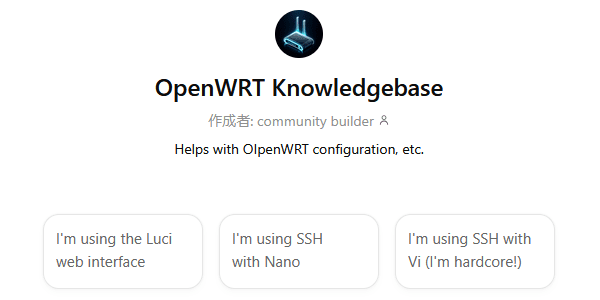
OpenWRTルーターの設定は若干の専門知識が必要ですが、現在では「OpenWRT Knowledgebase」というChatGPT上で利用できるカスタムGPT(GPTs)も登場しています。
ここでは、OpenWRT Knowledgebaseを活用して、OpenWRTルーターの設定をスムーズに進める方法を見ていきましょう。
- OpenWRTの機種名・バージョン・目的を整理して入力する
- 提案された設定手順をLuCI(管理画面)で再現する
- 動作確認とバックアップで安全に運用へ移す
OpenWRT Knowledgebaseとは?
「OpenWRT Knowledgebase」とは、ChatGPT上で利用できる、OpenWrtに特化したAIアシスタントです。
VPNやVLAN、SQMなど、やりたいことを文章で伝えると、設定手順や確認ポイントを整理して提案してくれます。
利用するには、ChatGPTのアカウントでログインしてGPTストアから開く必要があります。なお、利用状況によっては無料プランだと回数制限がかかる場合もあるため、設定をしっかり進めたい方は利用環境もあわせて確認しておくと安心です。
すでにChatGPTに登録している方は、こちらのリンクからOpenWRT Knowledgebaseのホーム画面へ移動できます。
手順1:OpenWRTの機種名・バージョン・目的を整理して入力する
OpenWRT KnowledgebaseでOpenWRTルーターの設定を進めるには、まずは「自分の環境」と「やりたいこと」を整理して入力しましょう。
例えば、以下のようなプロンプト(指示する文章)を入力してみてください。
はじめてOpenWrtを触ります。以下の環境で、LuCI(管理画面)から設定したいです。初心者向けに、画面のどこを操作するかも含めて手順を順番に教えてください。
【環境】
- 機種:〇〇(例:Linksys E8450)
- OpenWrt:〇〇(例:24.10.5)
- WAN方式:〇〇(例:DHCP/PPPoE)
- LAN IP:〇〇(例:192.168.1.1)
【目的】
- 〇〇をしたい(例:WireGuardで外出先から自宅LANへ接続したい)
途中で必要なパッケージがあれば、LuCIでのインストール手順も含めてください。
プロンプトを入力すると、OpenWRT Knowledgebaseが「次に何をすべきか」を手順として返してくれます。
手順2:提案された設定手順をLuCI(管理画面)で再現する
OpenWRT Knowledgebaseから提案が返ってきたら、次はLuCI(管理画面)で内容を再現していきましょう。
回答がコマンド中心だった場合は、そのまま実行せず「LuCIで進めたい」と伝えると、画面操作ベースの手順に変換してもらえます。
たとえば、次のプロンプトを追加で入力してみてください。
私はSSHやコマンド操作は使わず、LuCI(Web管理画面)だけで設定したいです。
いまの回答内容をLuCIの画面操作手順に変換して、クリックする場所と入力項目を手順番号付きで教えてください。
途中で必要なパッケージがあれば、LuCIでのインストール手順も含めてください。
あとは、提案された手順をLuCIで1つずつ設定し、「Save/Save&Apply」で反映していきます。
一気に複数の設定を入れると原因の切り分けが難しくなるため、「1つ変更→保存→接続確認」の流れで進めると失敗しにくくなります。
手順3:動作確認とバックアップで安全に運用へ移す
OpenWrtの設定がひと通り終わったら、最後に「動作確認」と「バックアップ」まで行い、運用してみましょう。
動作確認とバックアップの手順は以下の通りです。
- インターネット接続を確認する(PC/スマホでWebサイトが開けるかチェック)
- Wi-Fi接続を確認する(SSIDに接続できるか、速度や途切れがないか軽く確認)
- 設定した機能が目的通り動くか確認する(例:VPNで接続できるか/VLANで分離できているか/SQMでWeb会議が安定するか)
- ログを軽く確認する(LuCIの「Status」内にあるSystem LogとKernel Logを見て、明らかなエラーが出ていないかチェック)
- 設定のバックアップを取る(LuCIの「System→Backup/Flash Firmware」からバックアップ(設定アーカイブ)をダウンロード)
- バックアップファイルを保管する(PC内だけでなく、必要に応じてクラウドや外部ストレージにも保存しておくと安心)
この一連の作業を終えておけば、もし設定を追加したあとに不具合が出ても、バックアップから復旧しやすくなります。
OpenWrtを導入する前に知っておきたいデメリットと注意点3つ
OpenWrtは自由度が高い反面、導入前に知っておくべき注意点もあります。
- 導入に失敗すると起動しなくなる可能性がある
- 機種によってはWi-Fi性能や安定性が純正ファームより落ちることがある
- 導入直後はWi-Fiが無効で初期設定が必要である
以降では、それぞれの注意点が「なぜ起こるのか」と「どう備えればいいのか」をかみ砕いて解説していきます。
①導入に失敗すると起動しなくなる可能性がある
1つ目の注意点は、OpenWrtの導入に失敗すると、ルーターが起動しなくなる可能性があることです。
OpenWrtの導入は、ルーター内部のソフトを書き換える作業になります。そのため、対応していない機種向けのファイルを使ったり手順を間違えたりすると、電源は入るのに操作できない状態になる可能性があります。
ただし、これは「OpenWrtが危険」というより、機種ごとに導入方法が決まっていることを理解せずに進めた場合に起こりやすいトラブルです。公式の手順を確認し、機種に合ったファイルを使うことで多くの失敗は防げます。
②機種によってはWi-Fi性能や安定性が純正ファームより落ちることがある
2つ目の注意点は、OpenWrtを入れることで、機種によってはWi-Fiの速度や安定性が純正ファームより落ちる場合があることです。
OpenWrtは多くの機種で動作しますが、Wi-Fiの部分は「搭載されている無線チップ」と「対応しているドライバ」の影響を強く受けます。
そのため、純正ファームで使えていた機能や最適化がOpenWrt側では十分に活かせず、結果として電波の掴みやすさや速度、安定性に差が出るケースがあります。
ただし、これはOpenWrtが悪いというより、機種ごとにWi-Fiの対応状況が違うことが理由です。
もし「Wi-Fi性能が落ちたら困る」という場合は、最初からOpenWrt前提で評判のよい機種を選ぶか、有線中心で使うなど、用途に合わせて判断するのがおすすめです。
③導入直後はWi-Fiが無効で初期設定が必要である
3つ目の注意点は、OpenWrtを導入した直後は、Wi-Fiが初期状態で無効になっていることです。
初めてOpenWrtを起動すると、「Wi-Fiが見つからない」「故障したのでは?」と不安になる人も少なくありません。しかしこれは不具合ではなく、セキュリティを優先するための仕様です。
OpenWrtでは、意図しない無線公開を防ぐため、導入直後はWi-Fiがオフの状態になっています。そのため、最初はパソコンをLANケーブルでルーターに接続し、管理画面からWi-Fiを有効にする初期設定が必要になります。
一度設定を済ませれば、あとは一般的な家庭用ルーターと同じようにWi-Fiを使えます。「最初だけ有線で設定する必要がある」という点を知っておけば、導入時に戸惑わずに進めやすくなるでしょう。
OpenWrtの導入にはLinksysのルーターがおすすめな理由
OpenWrtは、ルーターの機能をあとから増やしたり細かく調整できたりする反面、「導入がむずかしそう」と感じやすいのも事実です。
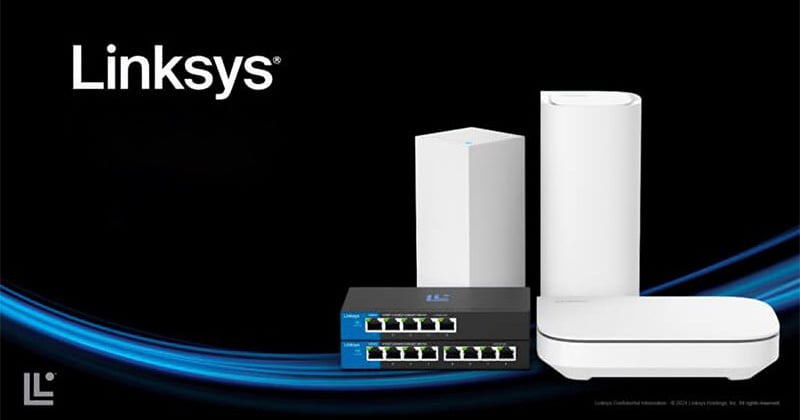
その点、Linksysの「Velop WRT Pro 7」は、OpenWrtを前提とした方向で作られているため、OpenWrt導入の選択肢として最適です。メーカーが技適認証を取得して正式に国内流通しているモデルですので、安心して導入できます。
以降では、Linksysの「Velop WRT Pro 7」というルーターのおすすめポイントをわかりやすく紹介していきます。
Linksysとは?
Linksys(リンクシス)は、1988年にアメリカ・カリフォルニア州で創業したネットワーク機器ブランドです。
家庭向けルーターの分野で長い実績があるメーカーで、累計出荷台数は2億5,000万台を超えています。
また、世界各国のインターネット事業者(ISP)へ製品を供給し、事業者と連携したカスタムファームウェア開発にも取り組んでいる点が特徴です。
加えて、プライバシー面では「アプリ使用状況やオンライン活動の追跡は行わない」という姿勢を打ち出しているので安心して使えるブランドです。
Linksys「Velop WRT Pro 7」の特徴3つ
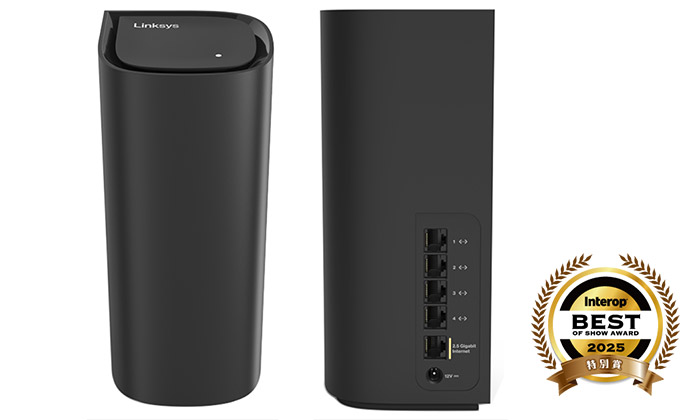
Linksys「Velop WRT Pro 7」の特徴は以下の3つです。
- OpenWrt搭載モデルなので買ってすぐ高度な設定やカスタマイズができる
- Wi-Fi 7対応で家庭でもオフィスでも快適な高速通信が実現できる
- 2.5GbpsのWANポートと高性能設計で混雑しやすい環境でも安定しやすい
なお、「Velop WRT Pro 7」の詳しい製品情報はこちらのリンクからご確認ください。
①OpenWrt搭載モデルなので買ってすぐ高度な設定やカスタマイズができる
Velop WRT Pro 7は、工場出荷時点でOpenWrtベースのOSがインストールされているモデルです。
また、本機はOSのインストールだけでなく、ログイン用パスワードやSSIDなどの初期設定も工場出荷時に設定済みです。
そのため、最初の導入でつまずきやすい部分を減らしながら、OpenWrtの機能を試しやすくなっています。
設定はブラウザの管理画面から進められ、さらにSSHでログインして、拡張パッケージの導入やコマンド操作などのカスタマイズも可能です。
②Wi-Fi 7対応で家庭でもオフィスでも快適な高速通信が実現できる
Velop WRT Pro 7は、Wi-Fi 7(802.11be)に対応したトライバンドルーターです。
Wi-Fiは規格が新しくなるほど「混雑に強くなる」「より高速な通信を狙える」といったメリットが出やすくなります。
本機では、Wi-Fi 7の要素として4K QAMや320MHz、MLO(複数リンクを活用する仕組み)といった機能が搭載されており、高性能な通信を目指せる構成になっています。
③2.5GbpsのWANポートと高性能設計で混雑しやすい環境でも安定しやすい
Velop WRT Pro 7は、インターネット回線側(WAN)に2.5Gbpsポートを1つ搭載しています。
回線が高速化してきた昨今、ルーター側の入口が1Gbpsのままだと、環境によってはそこがボトルネックになることがあります。
2.5Gbps WANに対応していると、高速回線の性能を活かしやすくなるのがメリットです。また、本機は1.5GHzのクアッドコアCPUと、1GBのメモリを搭載しています。
VPNや広告ブロック、細かなネットワーク分離など、OpenWrtで"やりたいこと"が増えるほど、ルーターには一定の処理余力が必要です。
その点、CPU・メモリに余裕がある構成だと、複数機能を組み合わせた運用でも負荷を吸収しやすく、結果として安定運用につながりやすくなります。
OpenWrtルーターは自由度の高いネットワーク構築をしたい人におすすめ!
本記事では、OpenWrtルーターとは何かという基本から、必要なスペックの目安、主な特徴や具体的な使い方、さらに導入前に知っておきたい注意点までを順を追って解説してきました。
OpenWrtルーターは、VPNやVLAN、通信制御、セキュリティ対策などを、利用環境や目的に合わせて柔軟に組み替えられる点が最大の特徴です。
一般的な市販ルーターでは実現しにくい構成でも、後から機能を追加・調整できるため、将来的な拡張や運用変更を見据えたネットワーク構築を行いやすくなります。とはいえ、中には「ルーターなどの専門機器に詳しくない」「専任担当者がいない」という方も多いかもしれません。
そんな時はぜひ一度アスクまでご相談ください!
株式会社アスクでは、製品の選定から導入に関する相談まで、用途や環境に応じた提案を行っています。
OpenWrtルーターを活用した、自由度の高いネットワーク構築を検討している方は、こちらのリンクからぜひお気軽にご相談ください!
監修者:麻生哲
明治大学理工学部物理学科を卒業後、ITベンチャーにて多数のプロジェクトを成功に導く。子会社を立ち上げる際には責任者として一から会社を作り上げ、1年で年商1億円規模の会社へと成長させることに成功。現在は経験を活かし、フリーランスとしてコンテンツ制作・WEBデザイン・システム構築などをAIやRPAツールを活用して活動中。
※ 本記事は執筆時の情報に基づいており、販売が既に終了している製品や、最新の情報と異なる場合がありますのでご了承ください。
株式会社アスクでは、最新のPCパーツや周辺機器など魅力的な製品を数多く取り扱っています。
製品に関するご質問や納期のご確認、お見積り依頼など、お気軽にお問い合わせください