BIOSアップデート時等に必要なMS-DOSの起動ディスクの作成方法です。
MS-DOSの起動ディスクの作成にはフロッピーディスクドライブ(FDD)が必要です。
ブートに対応したUSB-FDDでも問題ありません。
下記の説明はWindows 7を例にしていますが、Windows VistaやWindows XPでも基本的な手順は同じです。
■作成手順
1.フロッピーディスク(FD)をFDDに入れます。
フォーマットされるため、内容が削除されても問題ないディスクを使用してください。
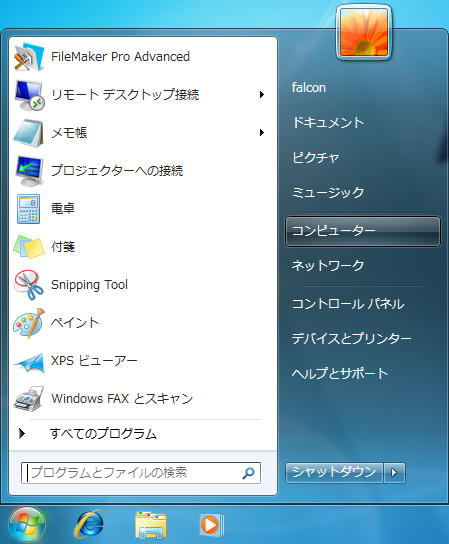
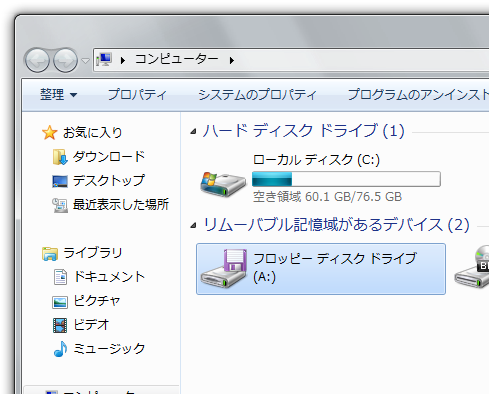
2.スタートメニューを開き「コンピューター」を開きます。
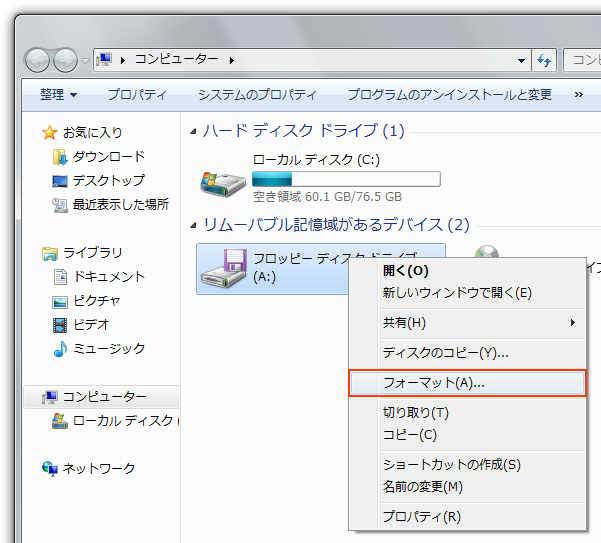
3.「フロッピー ディスク ドライブ」を右クリックし、メニューから「フォーマット(A)...」を選択します。
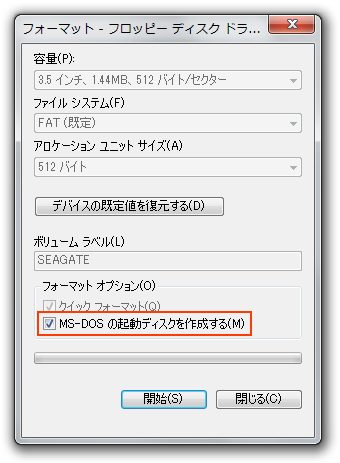
4.「MS-DOS の起動ディスクを作成する(M)」にチェックを入れ、「開始(S)」をクリックします。
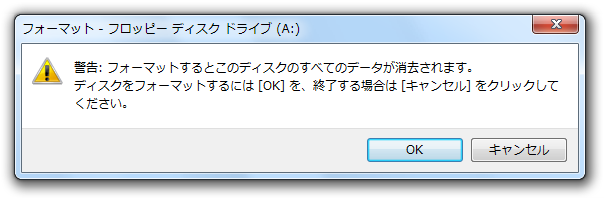
5.確認のメッセージが表示されます。「OK」をクリックして進みます。
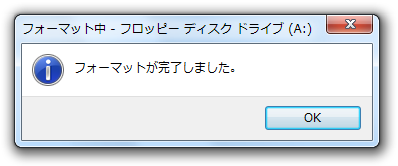
6.フォーマットが完了すると下記のメッセージが表示されます。
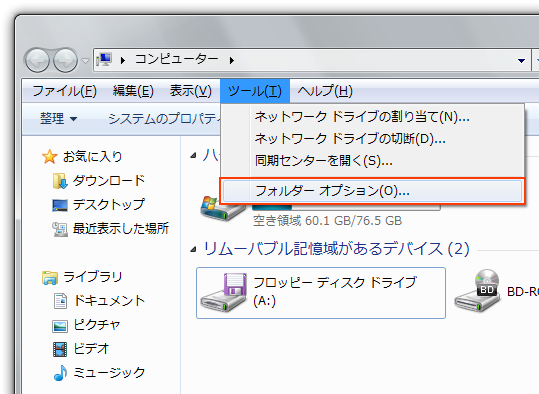
7.メニューから「ツール」→「フォルダー オプション(O)...」を開きます。
(Windows 7/Windows Vista/Windows XP Homeの場合、キーボードの[Alt]キーを押すとメニューが表示されます。)
8.タブを「表示」に切り替えて、
「隠しファイル、隠しフォルダー、または隠しドライブを表示する」を選択し、
「保護されたオペレーティング システム ファイルを表示しない(推薦)」 のチェックを外し、
OKをクリックします。
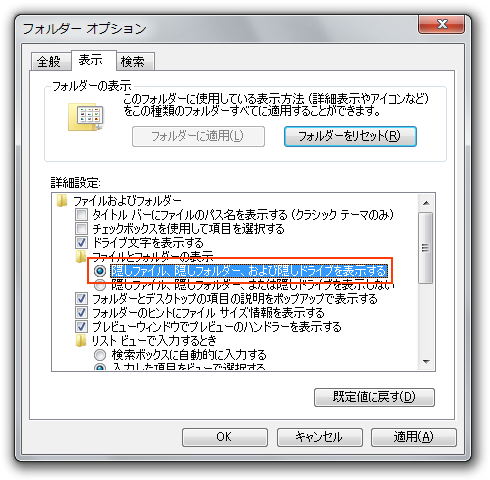
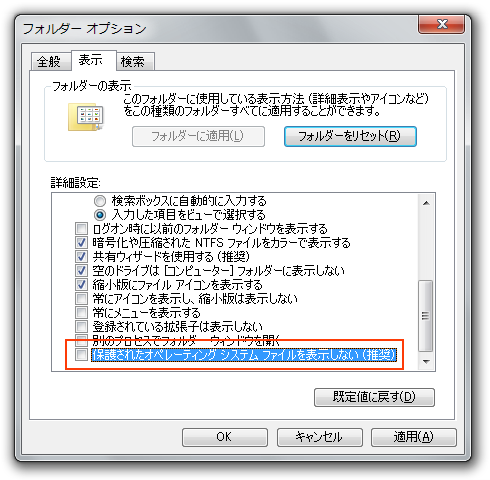
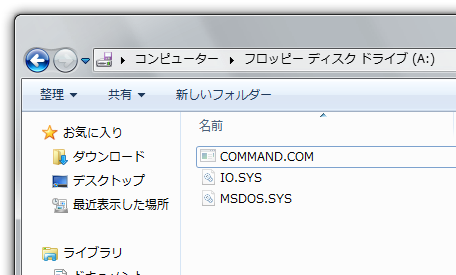
9.「フロッピー ディスク ドライブ」を開きます。
10.[COMMAND.COM][IO.SYS][MS-DOS.SYS]以外のファイルを削除します。
11.メニューから「ツール」→「フォルダー オプション(O)...」を開きます。
(Windows 7/Windows Vista/Windows XP Homeの場合、キーボードの[Alt]キーを押すとメニューが表示されます。)
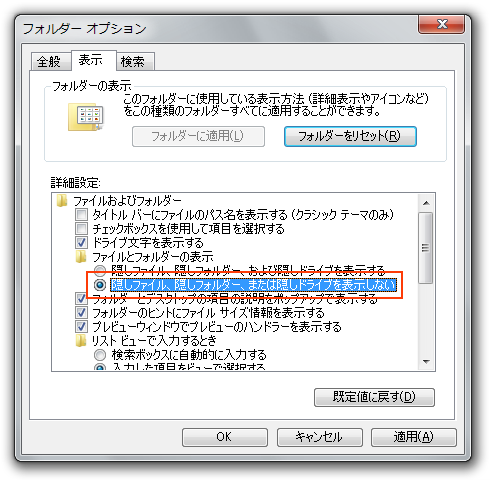
12.タブを「表示」に切り替えて、
「隠しファイル、隠しフォルダー、または隠しドライブを表示しない」を選択し、
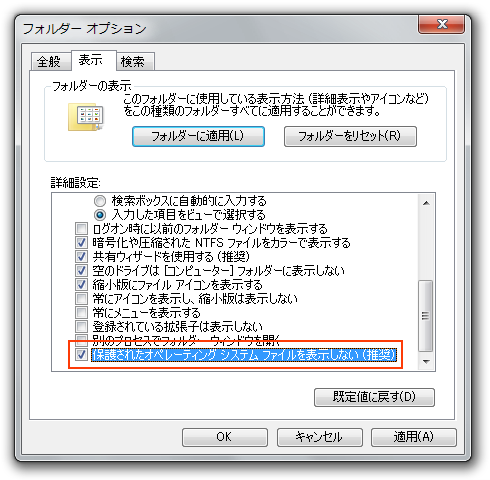
「保護されたオペレーティング システム ファイルを表示しない(推薦)」 にチェックを入れ、
OKをクリックします。
13.作業は終了です。
BIOSアップデート用のファイル等をフロッピーディスクにコピーして使用します。
マザーボードのBIOS設定でFDDドライブ(USB-FDDの場合はUSB-FDD)を優先的に使用する設定に変更してください。


