 |
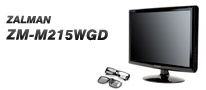
- Zalmanの3Dモニタは、右目用と左目用の映像をモニタに施されたフィルターと偏光メガネにより見ることで立体に見える。
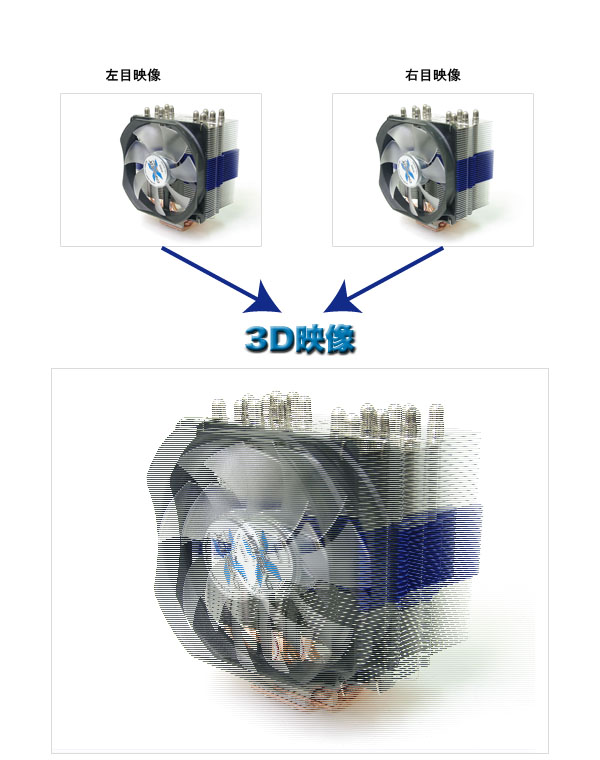
Zalmanの3Dモニタのような偏光フィルター方式では、液晶画面に右目用で見えるラインと左目用で見えるラインを交互に偏光するようなフィルターが施されている。メガネを使用することで右目は右目用のラインを左目は左目用のラインを見ることで立体に見えると言うことになる。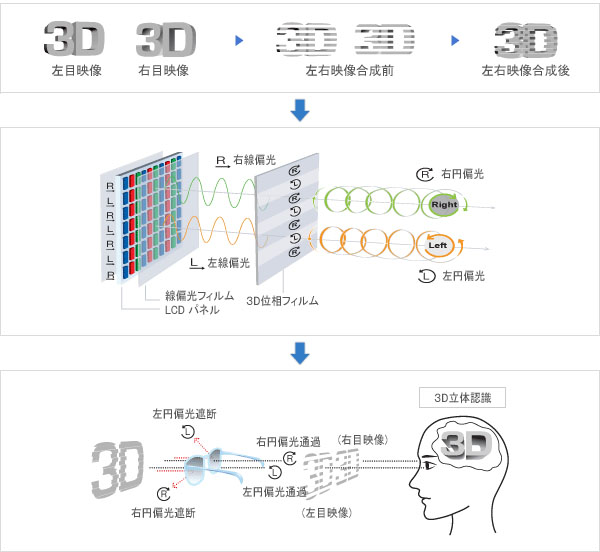
ピクセラ社製フルハイビジョンテレビキャプチャーボードPIX-DT230-PE0で立体放送
- ピクセラ社製フルハイビジョンテレビキャプチャーボードPIX-DT230-PE0は、「3D放送対応」とパッケージに明記してある。さて、PIX-DT230-PE0で3D放送を見るために、必要な機器については、WebサイトのFAQに記載されている。
- 円偏光方式とHDCPに対応した3Dディスプレイ
- DirectX® 9.0に対応したGPUとドライバ
Zalman 3Dモニタで立体に見える仕組み
この「円偏光方式の3Dディスプレイ」というのがZalman 3Dモニタの方式である。
よって、PIX-DT230-PE0を使用して3D放送が見られるはず。
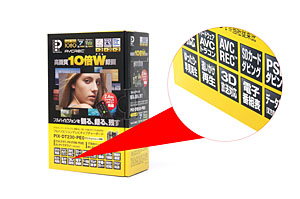 3D放送対応をうたうピクセラ社製フルハイビジョンテレビキャプチャーボードPIX-DT230-PE0 |
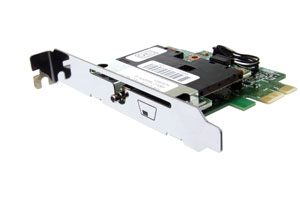 PIX-DT230-PE0本体は、PCI-Express x1でとても小さい |
早速、3D放送を見てみよう
3D放送がはじまるのでPIX-DT230-PE0付属の「StationTV® X」の3Dボタンを押すと3Dモードになる。メガネをかけてみるとちゃんと3Dに見えている!
「なんだ、こんなに簡単に3D放送が楽しめるんだ!」という感じ。
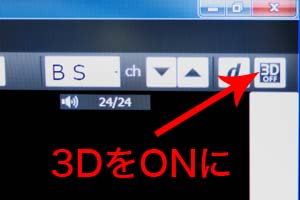 3D放送を3Dで見るためには3DボタンをONにしなくてはいけない。 |
Zalmanの3Dモニタで3D放送は見ることができた
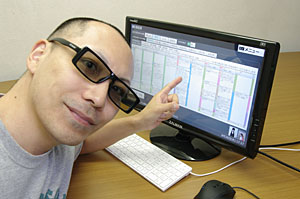
3D放送を見るのにZalman 3DモニタとPIX-DT230-PE0との組み合わせは、非常に導入コストも安いことに気づくだろう(ただし、PIX-DT230-PE0が動作できるパソコンを所有していることが前提)。もともとパソコンを持っていて3D放送に興味を抱いているのであればZalman 3DモニタとPIX-DT230-PE0との組み合わせでまず見てみるのもいいだろう。
3D放送だけなくPIX-DT230-PE0を使用することで録画マシンとして十分活躍するのだから意外とお安い買い物かもしれない。
※ 本記事は執筆時の情報に基づいており、販売が既に終了している製品や、最新の情報と異なる場合がありますのでご了承ください。